Zum Inhalt springen

So übernehmt ihr die Bezahlung von Tickets für andere Personen, z. B. für eure Kinder in der VRT mobil-App.

Damit ihr in der App VRT mobil ein Ticket für eine andere Person bezahlen könnt – z. B. als Eltern für eure Kinder – müsst ihr zwei Konten haben:

Bezahlerkonto (z. B. Elternteil)

Ein Konto für den Bezahler (z. B. Elternteil) mit einem hinterlegten Zahlungsmittel.

Empfängerkonto (z. B. Kind)

Ein Konto für den Empfänger (z. B. Kind). Hier wird das Ticket gekauft und genutzt – aber über das Bezahlerkonto bezahlt.

Bezahlerkonto (z. B. Elternteil) anlegen

Beim Anlegen des Bezahlerkontos gibt es drei Möglichkeiten:

Ihr habt schon ein Eltern-Konto mit Bezahlmethode? Dann könnt ihr hier klicken und kommt zum nächsten Schritt der Zahlungsübernahme zum Anlegen des Empfängerkontos (z. B. für das Kind).

Ihr habt schon ein Eltern-Konto, aber noch ohne hinterlegte Bezahlmethode? Dann schaut euch unser Erklärvideo „Zahlungsmethode hinterlegen“ an.

Ihr habt noch gar kein Konto in der App VRT mobil? Dann schaut euch unser Erklärvideo „Registrierung in der VRT App“ an.

Empfängerkonto (z. B. Kind) anlegen

So legt ihr das Empfängerkonto an und verknüpft es mit dem Bezahlerkonto.

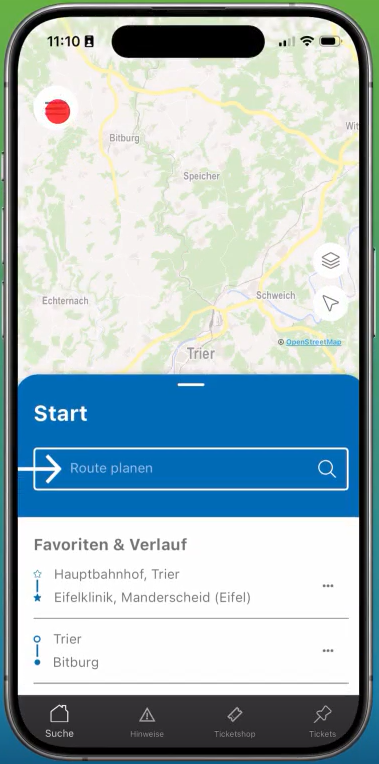
1. Menü aufrufen

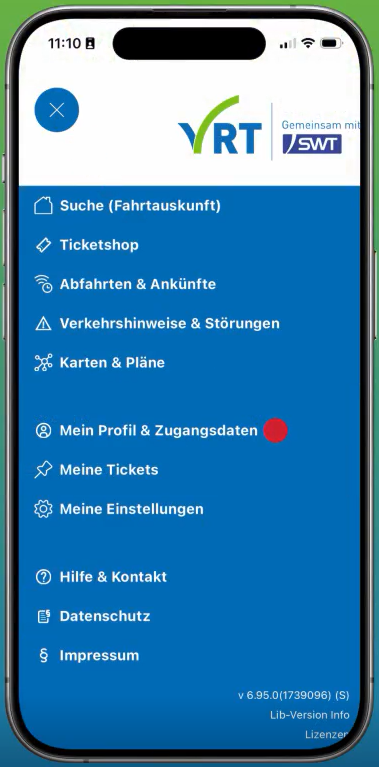
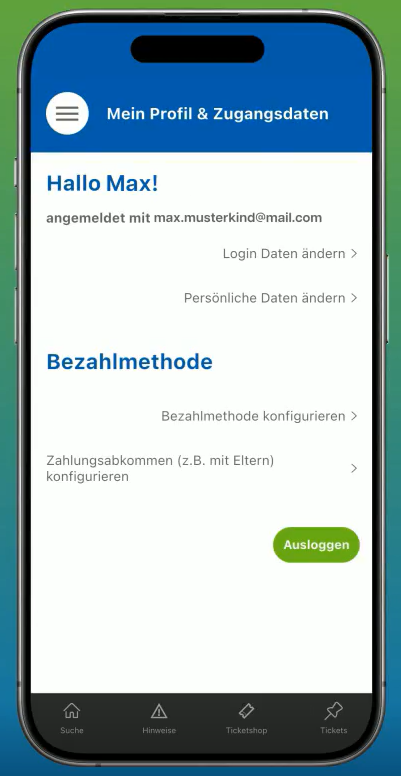
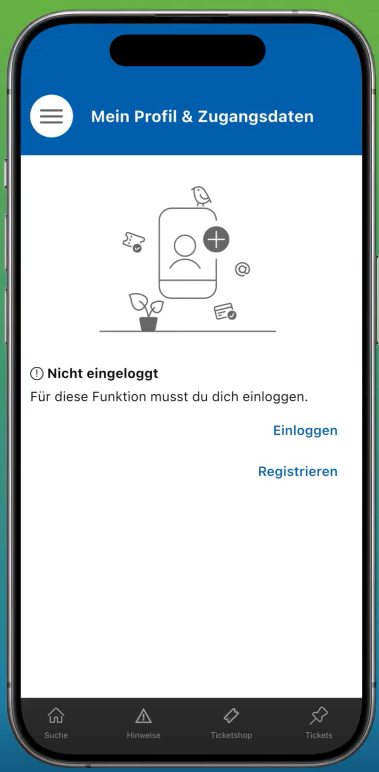
2. „Mein Profil & Zugangsdaten“ öffnen.

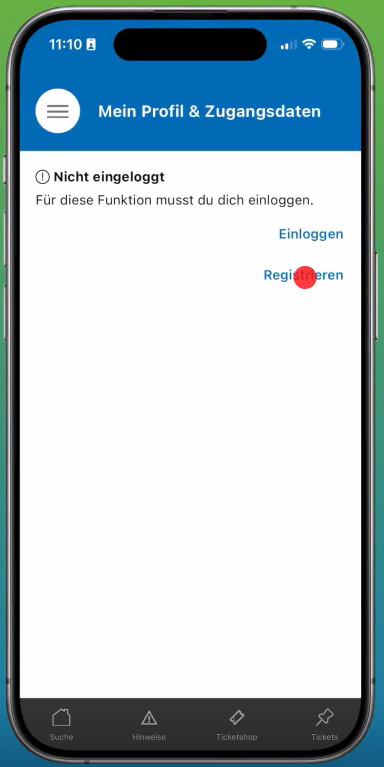
3. Auf „Registrieren“ klicken

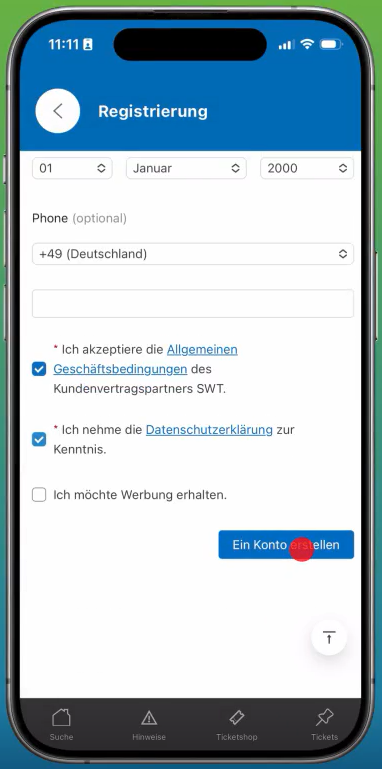
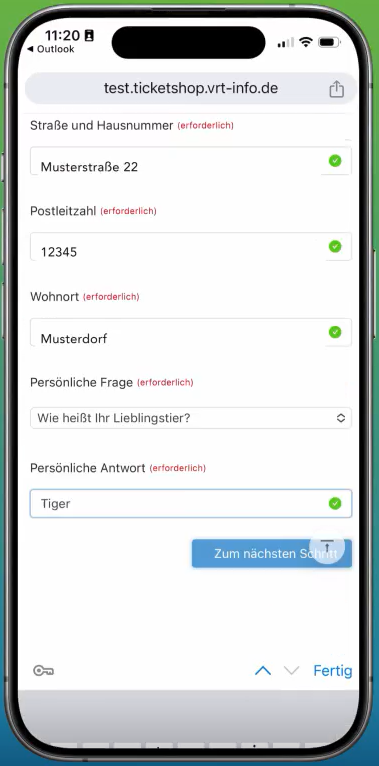
4. Alle Pflichtfelder ausfüllen und auf „Ein Konto erstellen“ klicken. Hierfür den eigenen Namen und eigene E-Mail-Adresse des Empfängers (z. B. Kind) nutzen.

5. E-Mail-Adresse im E-Mail-Postfach bestätigen. Schaut auch in eurem Spam-Fach!

6. Registrierung durch Ausfüllen der Pflichfelder abschließen.

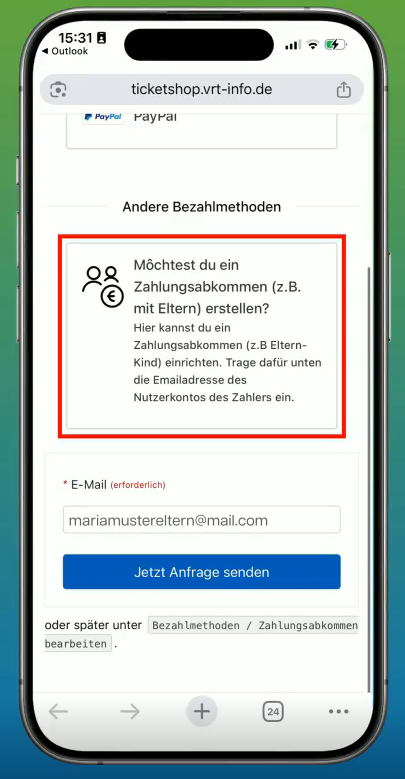
7. Zahlungsabkommen konfigurieren – entweder im Verlauf der Registrierung unter „Andere Bezahlmethoden“ (E-Mail-Adresse des Bezahlerkonto angeben) oder neu eingeloggt im Empfängerkonto unter „Mein Profil & Zahlungsdaten“ (Schritt 8 und 9).

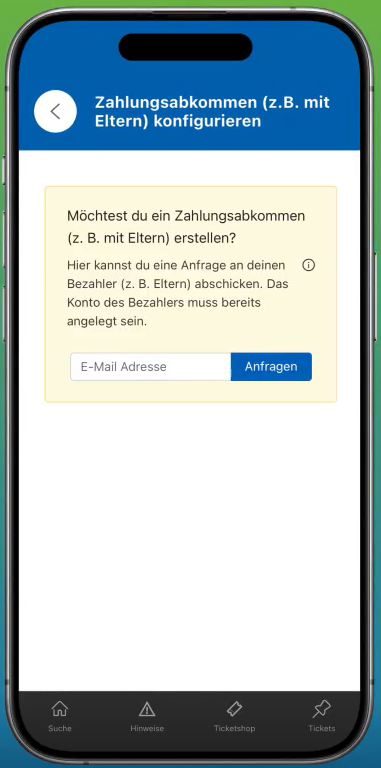
8. Auf „Zahlungsabkommen konfigurieren“ klicken.

9. Die hinterlegte E-Mail-Adresse des Bezahlerkontos (z. B. Elternteil) angeben und Anfrage absenden.

Jetzt müsst ihr die Zahlungsübernahem nur noch einmalig im Bezahlerkonto (z.B. Eltern) aktivieren.

Anfrage im Bezahlerkonto (z. B. Elternteil) annehmen

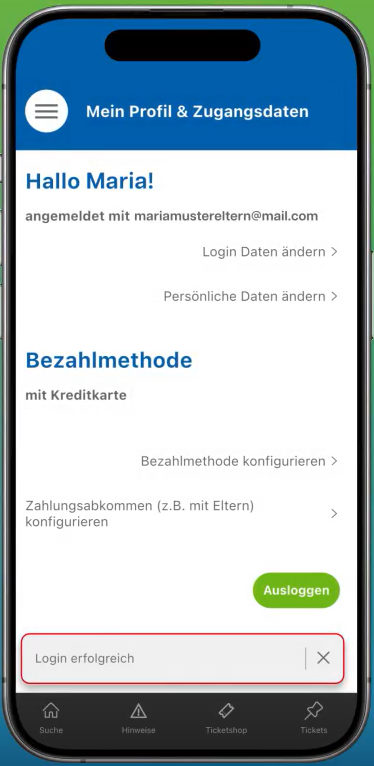
1. Im Bezahlerkonto einloggen und im Menü „Mein Profil & Zugangsdaten“ aufrufen.

2. Unter „Bezahlmethode“ auf „Zahlungsabkommen (z. B. mit Eltern“) konfigurieren klicken.

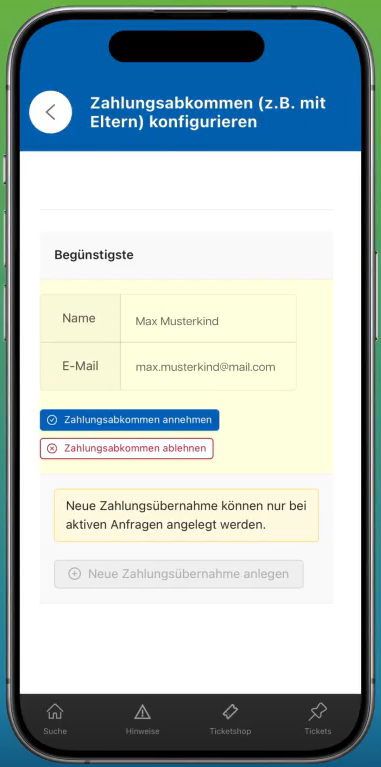
3. Auf „Zahlungsabkommen annehmen“ klicken. Jetzt sind Bezahler- und Empfängerkonto miteinander verknüpft.

Im nächsten Schritt richtet ihr die Zahlungsübernahme.

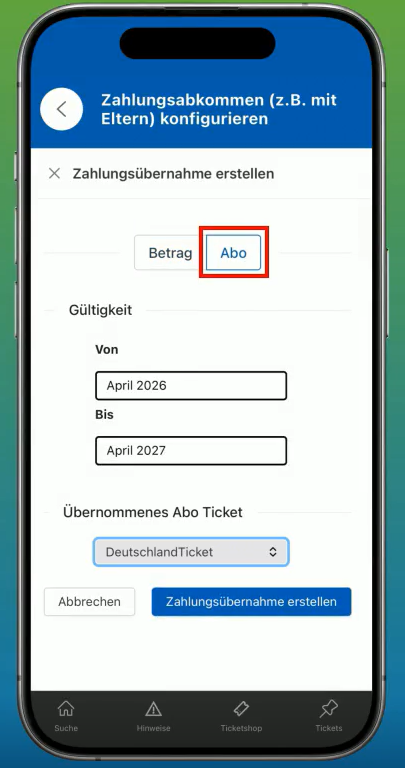
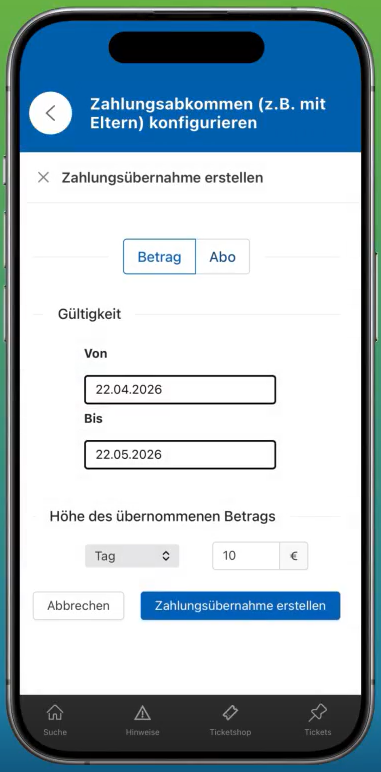
1. Dazu klickt ihr oben auf „Betrag“ oder „Abo“.

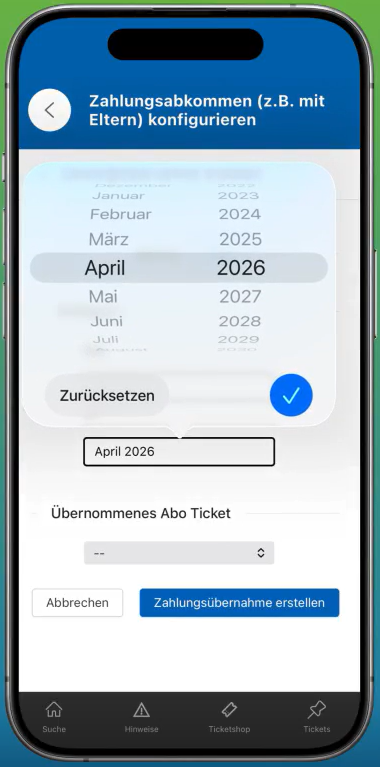
2. Über „Abo“ legt ihr das Abo-Ticket fest – z. B. das Deutschlandticket -, das der Empfänger kaufen kann. Dann gebt ihr den Zeitraum an, in dem dieses Abo-Ticket vom Bezahlerkonto gezahlt wird.

3. Unter „Betrag“ könnt ihr einen Zeitraum und einen Maximalbetrag für eine Zeiteinheit (z. B. Tag, Woche, Monat) festlegen, für den der Empfänger einzelne Tickets wie z.B. Einzel-, Tages- oder FahrradTickets kaufen kann.

Tipp: Zahlungsübernahme im Bezahlerkonto ändern

Wenn ihr den freigegebenen Betrag oder das Abo ändern wollt, müsst ihr die bestehende Zahlungsübernahme beenden und eine neue anlegen. Das könnt ihr ebenfalls unter „Mein Profil & Zugangsdaten“ im Bereich „Zahlungsabkommen (z. B. mit Eltern) konfigurieren“.
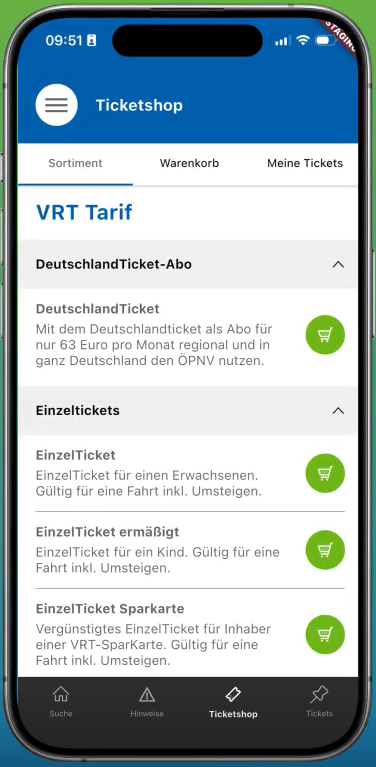
Tickets oder Abos im Empfängerkonto (z. B. Kind) kaufen

So kauft ihr Tickets oder Abos im Empfängerkonto (z. B. Kind).

Tickets für andere Personen (z.B. Kinder) kauft ihr im jeweiligen Empfängerkonto:

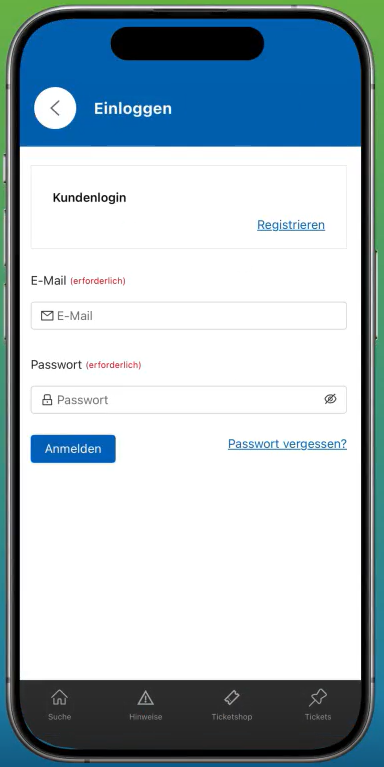
1. Loggt euch im Empfängerkonto ein (z. B. als Kind). In diesem VRT mobil-Konto werden die Tickets später angezeigt.

2. Klickt auf „Ticketshop“ oder wählt über die Suche (Fahrplanauskunft) eure Verbindung.

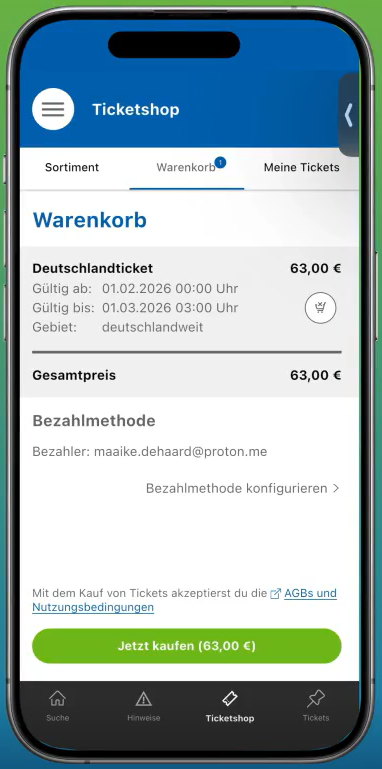
3. Wählt dann das Ticket oder Abo, das ihr kaufen möchtet und klickt auf „Jetzt kaufen“. Dann wird automatisch die im Bezahlerkonto hinterlegte Bezahlmethode belastet.

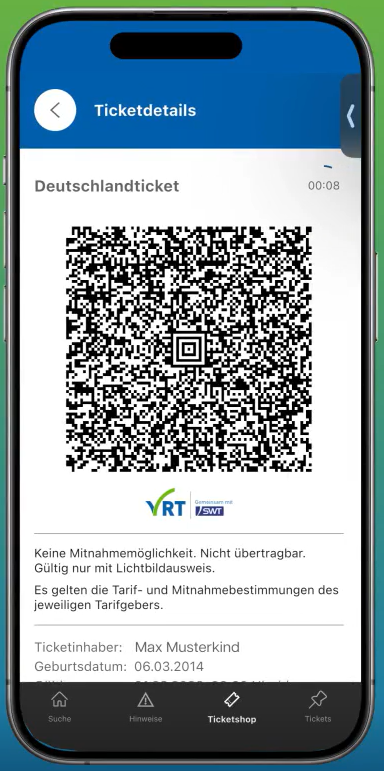
4. Das gekaufte Ticket findet ihr im Ticketshop des Empfängerkontos oben rechts unter „Meine Tickets“ oder im Schnellzugriff unten. Hier könnt ihr es öffnen und den QR-Code zum Scannen anzeigen.

Tipp: Zahlungsabkommen als Bezahlerkonto für mehrere Kinder anlegen

Unter „Mein Profil & Zugangsdaten“ könnt ihr als Bezahler (z. B. Elternteil) auch mehrere Zahlungsabkommen und -übernahmen anlegen. Zum Beispiel für mehrere Kinder. Und auch wieder beenden.

Fahrplanauskunft